使用VSCode插件EmbeddedIDE原生开发STM32
本文为STM32的开发环境搭建教程,使用VSCode与EmbeddedIDE插件,面向从零搭建框架的原生开发方式
下载STM32软件包
首先在ST官网依次点击工具与软件,嵌入式软件,STM32嵌入式软件,STM32Cube MCU和MPU包,选择你所用的MCU产品系列,进入详情页面下载。这里需要注意的是小版本更新是单独作为补丁包发布的,以G0系列为例,目前最新版本是1.6.2,那么你需要下载1.6.0的大包和1.6.2的补丁包。
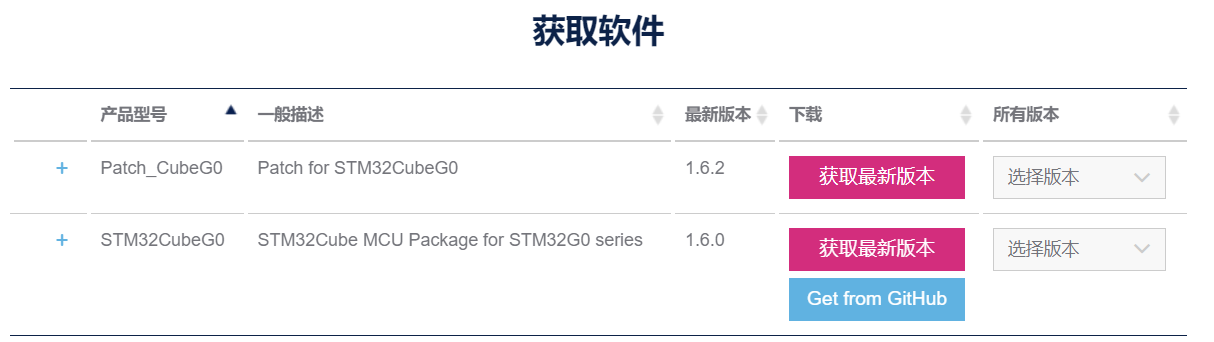
下载后,先解压大版本的包,再解压小版本的补丁包,将大版本的文件覆盖。
STM32软件包内容概略
解压完成后可以看到里面有很多内容,根目录下是一些说明文件及发布信息,还有若干文件夹。
- Documentation文件夹里有上手指南,可以作为参考。
- Drivers就是我们需要的软件包内容,包含HAL库及CMSIS库。
- Middlewares是中间件,如USB、RTOS等,
- Projects是针对ST官方开发板适配的示例工程文件,也有各个IDE项目模板可直接复用。
- Utilities是一些实用工具,目前ST似乎会把IDE的一些开发包也帮你打包好了,也可以在Keil里面的包管理页面直接下载。
Drivers文件夹里面有BSP,CMSIS,HAL库。
- BSP是适配ST官方开发板的板级支持包,一般不需要。
- CMSIS是Arm内核相关的软件包。
- xxx_HAL_Driver就是我们需要的HAL库了。
新建项目文件夹
首先建立项目内的文件夹层级,以下为我使用的项目结构:
- 项目名/Driver:此处存放驱动包代码,包括CMSIS库,HAL库,以及自己开发的驱动隔离层HDL(Hardware Driver Layer)与基础代码库EFL(Embedded Foundation Library)
- 项目名/Middleware:此处存放中间件代码,包括自建的和第三方的,自建的如板级模块支持、一些底层无关的功能模块,第三方文件夹可以放功能模块、RTOS等内容。分别命名为Device、Module和ThirdParty。
- 项目名/User:此处存放算法层以及应用层代码。
- 项目名/Project:此处存放不同IDE的工程文件夹,比如我会使用EIDE进行开发,需要调试时使用Keil调试(EIDE可以生成Keil工程文件),EIDE和Keil放在独立文件夹中。
- 项目名/:根目录下存放说明文档等文件。
复制软件包文件
将CMSIS和STM32xxxx_HAL_Driver复制到项目名/Driver下,并进行裁剪。
CMSIS文件夹里有多个文件夹:
- docs是帮助文档,打开index.html即可查看。
- Core和Core_A分别是Cortex-M和Cortex-A系列的Arm内核头文件和相关模板,我们不需要这两个文件夹,而是直接使用Include文件夹即可,如果了解得深的话可以对Include文件夹中进行精简。此文件夹必选。
- Device是ST添加的适配不同STM32系列的头文件,Device/ST/STM32xxxx/下的Include和Source必须复制,Source里面从Template文件夹中选择你所用编译器的启动汇编文件,以及system_stm32xxxx.c,复制到Template外面,然后将Template文件夹删除。此文件夹必选。
- DSP是用于数字信号处理的软件包,提供了一系列数字处理相关的函数,针对不同的内核会有不同的实现,如在Cortex-M0+中会使用朴素实现,而在支持浮点运算指令及MAC指令的Cortex-M4中会使用支持的指令实现。我们需要复制Include和Lib文件夹,部分软件包可能将Lib文件夹放在外面,其他的文件夹为帮助说明文件、模板文件、示例工程、实现源文件。其中Lib文件夹中需要根据你所用的编译器和字节序选择相应的静态链接库,或者也可复制Source文件夹自己编译。此文件夹可选。
- NN是用于神经网络训练的支持软件包,此文件夹可选。
- RTOS和RTOS2是支持实时操作系统的相关模板文件,具体区别参考帮助文档,此文件夹可选。
STM32xxxx_HAL_Driver下也有多个文件夹,复制Inc和Src文件夹,以及xxx_User_Manual帮助文件。
- Inc文件夹中有2个名字带Template的文件,stm32_assert_template.h和stm32g0xx_hal_conf_template.h,用于断言和库配置,将template后缀删掉(文件中的template注释也可删除),然后复制到项目名/User下。
- Src文件夹中有4个名字带Template的文件,都可以删除。
最后还有一个内核中断的实现文件stm32xxxx_it.c,可以自己写,也可以从前面说的Projects文件夹中的模板工程里面复制。
新建EIDE工程
点击新建项目-空项目-Cortex-M项目,输入项目名,选择保存位置为项目名/Project,完成后将VSCode关闭,将生成的文件夹改名为EIDE。文件夹中的.code-workspace文件就是EIDE的工程文件。
这里推荐先阅读下EIDE的官方文档。
项目资源
将Driver、Middleware和User添加为普通文件夹,如果复制了DSP的静态链接库的话,添加一个虚拟文件夹Lib,并添加对应的静态链接库文件。
构建配置
点击EIDE面板中的构建配置右边的箭头,选择你使用的编译器,编译器路径需要在VSCode插件设置中指定,这里选择AC6。
构建配置菜单下的CPU类型选择相应的内核,我使用的是STM32G0系列,这里选择Cortex-M0+。
RAM/FLASH布局中根据你所用的具体型号配置,RAM和ROM的起始地址在数据手册/参考手册中可以查到,一般RAM是0x20000000,ROM是0x08000000。然后RAM和ROM的大小也是根据你的具体型号配置。配置后点击Save保存。
构建器选项用于配置编译器选项,C/C++编译器界面,勾选One ELF Section per Function、Plain Char is Signed和enum/wchar is short type。全局编译选项可以增加-fno-exceptions,用于禁止C++异常。其他选项不动,点击保存。
烧录配置
根据你所用的下载器选择即可。
C/C++属性
包含目录增加:
- ../../User
- ../../Driver
- ../../Driver/CMSIS/DSP/Include(可选)
- ../../Driver/CMSIS/Device/ST/STM32xxxx/Include
- ../../Driver/CMSIS/Include
- ../../Driver/STM32xxxx_HAL_Driver/Inc
- ../../Middleware
预处理器定义增加:
- USE_FULL_ASSERT
- USE_HAL_DRIVER
- DEBUG
- STM32G070xx(根据你所用型号,这个定义可以在CMSIS/Deivce/ST/STM32xxxx/Include/stm32xxxx.h中找到)
项目目标
项目目标(Target)用于存放不同的项目配置,默认为Debug,我们再新建一个Release的配置。右键EIDE面板中的项目名称,点切换目标,然后点+号,输入Release回车。
在Release配置下,将C/C++属性-预处理器定义中的DEBUG和USE_FULL_ASSERT删除,将构建配置-构建器选项中,C/C++编译器界面下,勾选Link Time OPtimization(LTO),代码优化级别选择level-3或level-balanced。
完成
现在就可以使用VSCOde+EIDE开发STM32了,编译的快捷键是F7,烧录的快捷键是Ctrl+Alt+D。对EIDE面板项目名右键可以导出Keil项目,将其放到项目名/Project/Keil下,第一次打开需要设置相应的项目配置,调试时可以使用Keil,或者使用VSCode也可以调试,具体参考EIDE官方文档。
如何切换项目至其他型号
此项目可以作为模板使用,如果是不同系列的芯片,需要按照上述步骤导入一遍,如果是同系列的不同型号芯片,按照下列步骤执行:
- 更改工程名称
- 更改预处理器定义中的型号宏定义(如STM32G070xx),该宏定义可在CMSIS/Deivce/ST/STM32xxxx/Include/stm32xxxx.h中找到
- 把CMSIS/Deivce/ST/STM32xxxx/Source/下的启动文件(.s)更改为对应型号文件
- 根据芯片规格配置正确的RAM和ROM大小
- 修改代码中关于时钟树的配置